Thỉnh thoảng, chúng ta bắt gặp những công cụ cá nhân hóa desktop có thể đáp ứng mọi tiêu chí, nhanh chóng trở thành một phần không thể thiếu trong trải nghiệm người dùng. Bên cạnh các phần mềm yêu thích như Wallpaper Engine, Rainmeter là một trong số ít công cụ tôi đã giữ lại trên máy tính của mình trong nhiều năm. Đây là một tiện ích mạnh mẽ, mã nguồn mở dành cho Windows, cho phép bạn tùy chỉnh desktop đến một mức độ đáng kinh ngạc. Nếu bạn đã nhàm chán với giao diện Windows mặc định, các Rainmeter skins chính là cánh cửa dẫn bạn đến thế giới cá nhân hóa không giới hạn.
Skins là các yếu tố tương tác được xây dựng trên nền tảng Rainmeter, mà bạn có thể phát triển, cá nhân hóa và tương tác. Bạn có thể kết hợp nhiều skin khác nhau, tùy chỉnh chúng theo ý muốn và tạo ra một desktop mang đậm dấu ấn riêng của mình. Dù bạn là một chuyên gia có kinh nghiệm, thích mày mò mọi khía cạnh của hệ thống, hay một người dùng mới chỉ muốn thêm chút cá tính cho desktop, Rainmeter đều có thứ gì đó dành cho tất cả mọi người. Trong nhiều năm sử dụng phần mềm này, tôi đã chọn ra một vài skin mà tôi luôn quay lại sử dụng, đơn giản vì chúng tinh tế, hữu ích và đôi khi, là những công cụ tuyệt vời để bắt đầu câu chuyện.
1. SYSMonitor với tích hợp HWiNFO: Theo dõi hiệu suất toàn diện
Giám sát hiệu suất không còn là nỗi lo
Theo dõi hiệu suất hệ thống luôn là mối quan tâm hàng đầu của mọi tín đồ PC. Tuy nhiên, sự kết hợp giữa các vấn đề tương thích, phần mềm OEM và yêu cầu chạy các công cụ ghi log trong nền thường gây khó khăn cho trải nghiệm này. May mắn thay, có những công cụ ghi log hiệu suất nền tuyệt vời như HWiNFO, và Rainmeter skin SYSMonitor có thể kéo thông tin từ các bản ghi đó để hiển thị thay đổi gần như theo thời gian thực.
Chỉ sau vài phút cấu hình cẩn thận, skin Rainmeter toàn diện này cung cấp một cái nhìn tổng quan chi tiết về các thông số quan trọng của máy tính, tất cả được sắp xếp một cách gọn gàng và khoa học. Với khả năng hỗ trợ CPU lên đến 16 nhân, bao gồm cả những CPU có Hyper-Threading và các nhân tiết kiệm điện, SYSMonitor được xây dựng cho phần cứng hiện đại. Nó không chỉ dừng lại ở bộ xử lý mà còn cho phép bạn theo dõi mức sử dụng RAM, tốc độ mạng và thậm chí cả hoạt động đọc/ghi của ổ cứng. Việc tích hợp HWiNFO còn hiển thị vô số thông tin mà nếu không có nó sẽ không thể truy cập được, chẳng hạn như nhiệt độ của GPU, CPU và thậm chí cả chipset của bo mạch chủ. Bạn cũng có thể theo dõi quạt tản nhiệt của thùng máy, đảm bảo hệ thống của bạn luôn hoạt động mát mẻ và yên tĩnh.
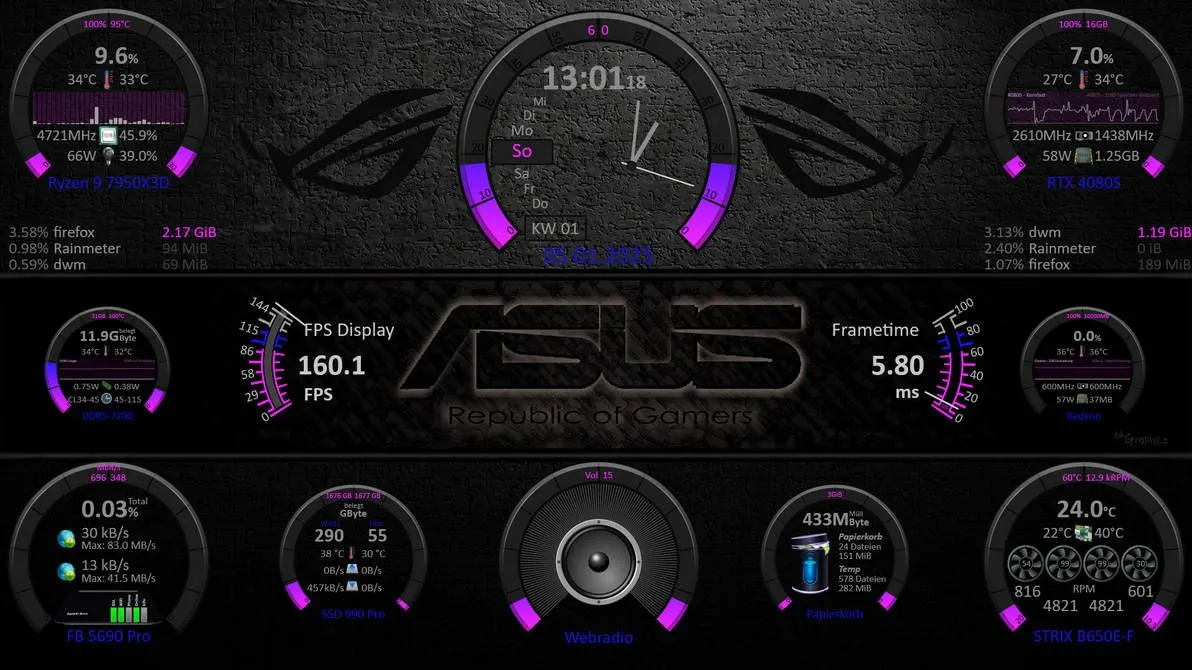 Giao diện Rainmeter skin SYSMonitor hiển thị thông tin hệ thống chi tiết trên hình nền tối với điểm nhấn màu tím, tích hợp theo dõi hiệu suất PC.
Nếu bạn không muốn chạy HWiNFO và thay vào đó muốn sử dụng các số liệu thống kê được thu thập từ Task Manager mặc định của Windows, SYSMonitor cũng có thể làm được điều đó. Hơn nữa, mỗi yếu tố đều có tính tương tác, vì vậy khi nhấp vào nó sẽ mở tab Task Manager hoặc thư mục tập tin liên quan (đối với ổ đĩa). Sự kết hợp giữa thông tin chi tiết và các phím tắt tiện lợi này khiến SYSMonitor trở thành một công cụ thiết yếu cho bất kỳ người dùng thành thạo nào. Vì Rainmeter có thể hiển thị trên các ứng dụng khác, tôi thấy skin này đặc biệt hữu ích khi theo dõi ép xung để kiểm tra độ ổn định và khi kiểm tra các quạt tản nhiệt mà tôi nghi ngờ sắp hỏng.
2. Đồng hồ điện thoại thông minh của bạn: Phong cách Material Design tối giản
Vẻ đẹp đến từ sự đơn giản
Đôi khi, ít hơn lại là nhiều hơn. Nếu bạn là một fan hâm mộ của phong cách tối giản, bạn sẽ yêu thích skin CleanClocks. Widget Rainmeter thanh lịch này thêm một nét chấm phá hoàn hảo đến từng pixel cho desktop của bạn với các thiết kế đồng hồ đơn giản nhưng đẹp mắt. Lấy cảm hứng từ Material Design, CleanClocks cung cấp nhiều mặt đồng hồ có thể dễ dàng thay đổi kích thước và tùy chỉnh để phù hợp với thiết lập của bạn. Skin linh hoạt này bao gồm một vài biến thể của đồng hồ kỹ thuật số hiện đại cũng như giao diện analog cổ điển.
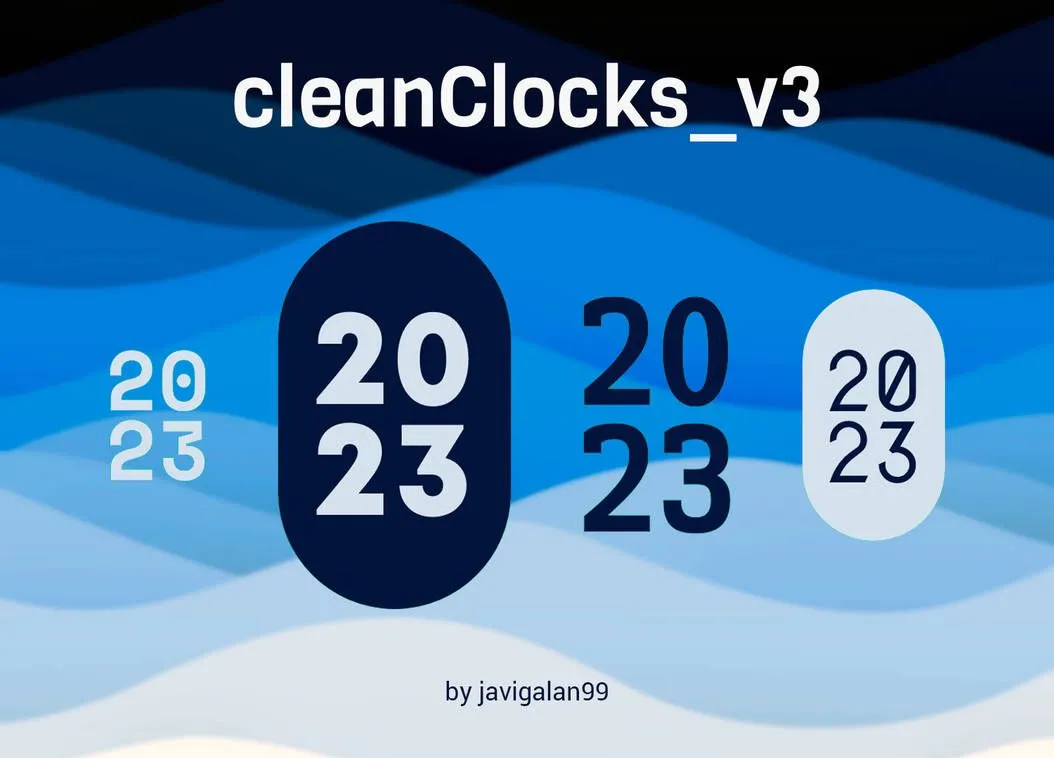 Các ví dụ về Rainmeter skin CleanClocks V3 với thiết kế đồng hồ tối giản, hiện đại trên nền xanh lượn sóng, phù hợp tùy biến desktop.
Không giống như đồng hồ trên thanh tác vụ Windows vốn bị bó buộc ở góc màn hình, CleanClocks là một yếu tố trực quan đẹp mắt trên desktop của tôi. Nó phá vỡ sự đơn điệu và thậm chí không “dội bom” tôi bằng thông tin hay làm tôi phân tâm bằng các hình ảnh động lòe loẹt. Skin này chỉ có một nhiệm vụ – cho tôi biết thời gian – nhưng nó là minh chứng cho việc không phải tất cả các skin đều cần có giá trị chức năng nghiêm túc. Ngay cả một thứ đơn giản như một chiếc đồng hồ với thiết kế đẹp cũng đáng được trân trọng. Nếu bạn đã mệt mỏi với các widget lộn xộn, quá phức tạp, CleanClocks là một sự thay đổi mới mẻ sẽ khiến bạn đánh giá cao vẻ đẹp của sự đơn giản.
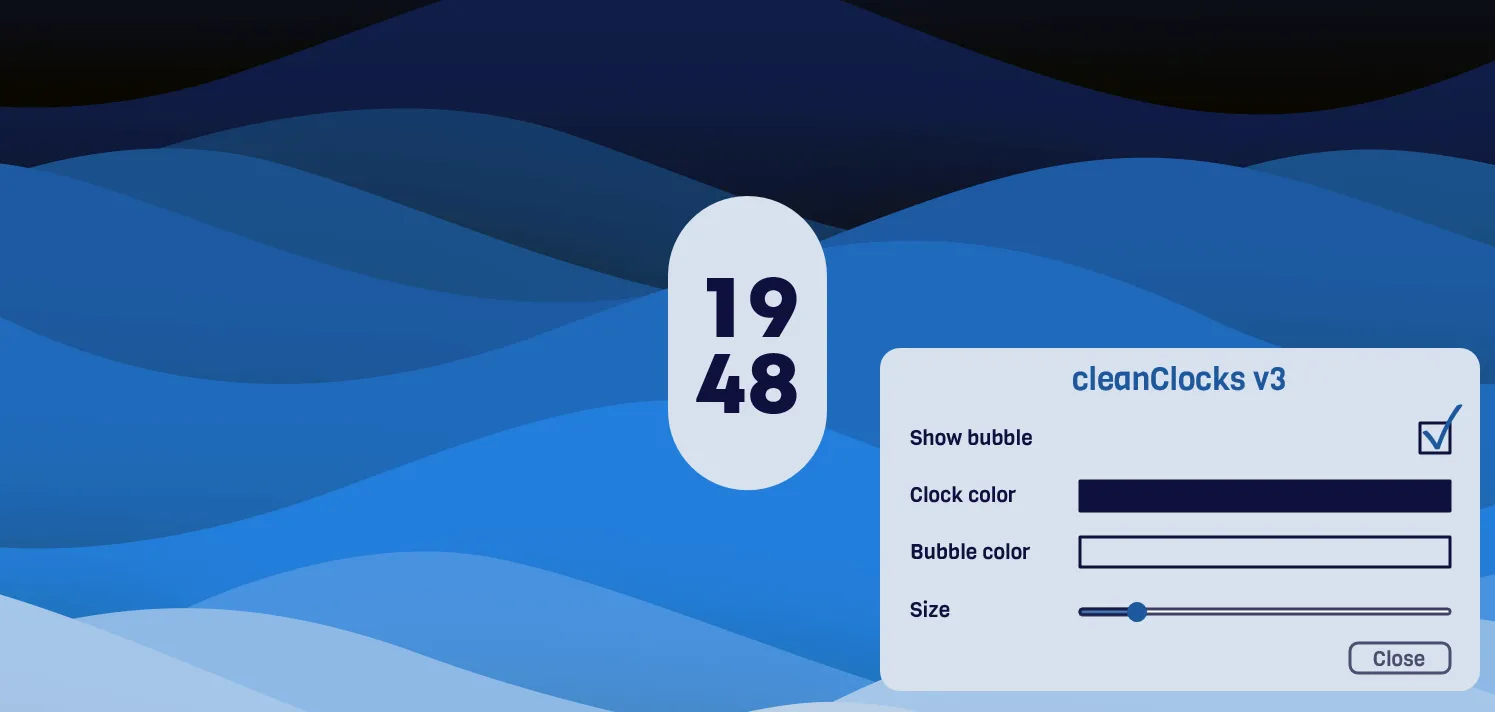 Rainmeter skin CleanClocks V3 hiển thị các tùy chọn màu sắc khác nhau, cho phép cá nhân hóa đồng hồ desktop theo phong cách Material Design.
Có hàng loạt skin đồng hồ Rainmeter khác được liệt kê trên DeviantArt, được thiết kế để phù hợp với mọi phong cách thẩm mỹ có thể tưởng tượng được, từ cyberpunk đến cổ kính và thanh bình.
3. Hòa mình vào hình nền: Skin tùy biến “ăn khớp”
Tạo hiệu ứng thị giác sống động với Metro Opacity
Nếu bạn đã từng “nghịch” các Rainmeter skin trong một thời gian, bạn sẽ nhận thấy có một số skin được thiết kế để kết hợp tốt với các hình nền cụ thể. Các yếu tố của skin, dù có tương tác hay không, dường như ăn khớp đến mức chúng trở thành một phần của hình ảnh tĩnh ở hậu cảnh. Việc sử dụng rộng rãi các widget trong suốt hoặc bán trong suốt cũng giúp “đánh lừa” những người xem không để ý. Hiệu ứng này hoạt động chủ yếu vì tỷ lệ khung hình và độ phân giải màn hình hiện nay đã khá chuẩn hóa.
Gói skin Metro Opacity là một tiện ích bổ sung như vậy, tận dụng mẹo đơn giản này để tạo ra một hình ảnh sống động và tương tác. Với 48 chủ đề màu sắc khác nhau để lựa chọn và hỗ trợ độ phân giải lên đến 2160p, Metro Opacity Shaped vừa linh hoạt vừa đẹp mắt. Bạn có thể giám sát mức sử dụng CPU, GPU và RAM, cũng như tốc độ mạng và dung lượng ổ cứng của mình. Skin cũng bao gồm một đồng hồ tiện dụng và một thùng rác mà bạn có thể mở bằng cách nhấp chuột trái và làm rỗng bằng cách nhấp chuột phải.
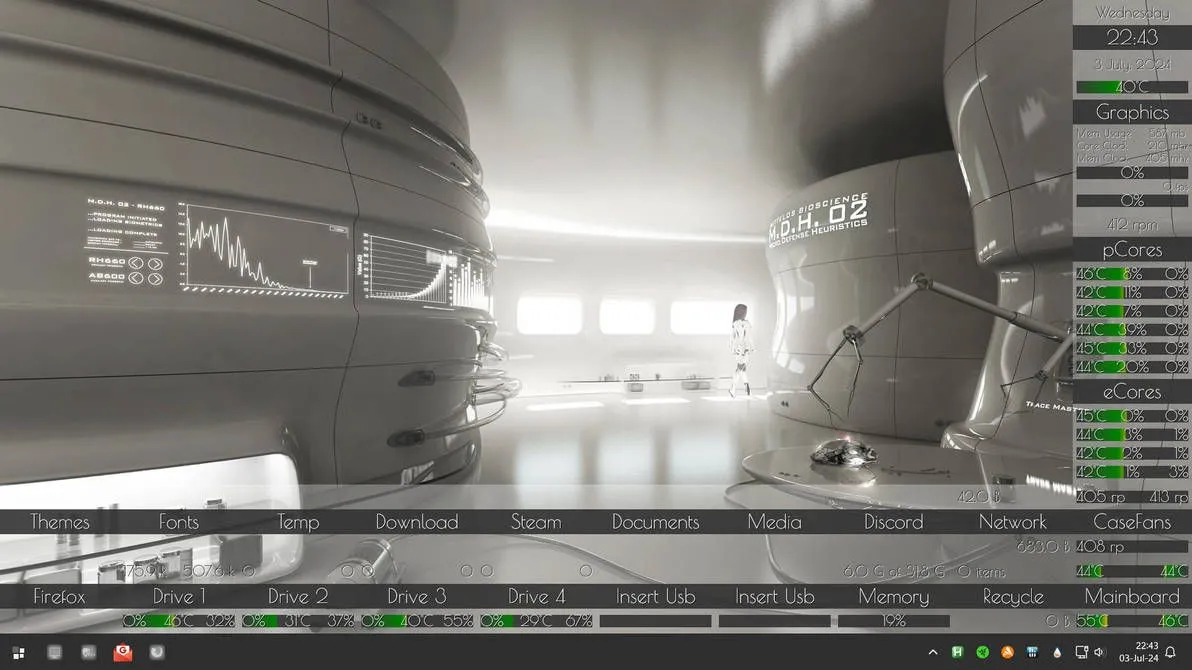 Ảnh chụp màn hình Rainmeter skin Metro Opacity với đầy đủ các widget trong suốt, hòa quyện với hình nền, tạo giao diện desktop ấn tượng.
Một trong những tính năng ấn tượng nhất của Metro Opacity Shaped là khả năng hỗ trợ thiết lập đa GPU và CPU lên đến 16 nhân. Nó cũng bao gồm các cảnh báo nhiệt độ bằng âm thanh cho GPU, CPU và ổ cứng của bạn. Tuy nhiên, bạn luôn có thể thay đổi màu sắc và font chữ đang sử dụng thông qua cùng một quy trình được dùng để chỉnh sửa hầu hết các Rainmeter skin – Notepad hoặc bảng Settings riêng của skin.
4. Thanh trượt HSL giàu tính năng: Dành cho những người yêu màu sắc
Công cụ chọn màu chuyên nghiệp trên desktop
Nếu bạn là một chuyên gia sáng tạo hoặc chỉ đơn giản là người yêu thích chơi đùa với màu sắc, bạn sẽ đánh giá cao Rainmeter skin HSLiders. Công cụ mạnh mẽ này cung cấp cho bạn một bộ thanh trượt Hue (Sắc độ), Saturation (Độ bão hòa) và Lightness (Độ sáng) (HSL) mà bạn có thể sử dụng để tinh chỉnh màu sắc của desktop. Tôi thấy đây là một lựa chọn tuyệt vời thay thế cho tiện ích chọn màu tương tự có thể truy cập thông qua Microsoft PowerToys hoặc một truy vấn tìm kiếm “Color picker” trên Google. Khi được bật thông qua Rainmeter, bạn có thể sử dụng skin này để khớp màu tất cả các skin khác và thực hiện các thao tác cơ bản như xác định màu bổ sung và màu đối lập.
Skin này cực kỳ linh hoạt, với các tùy chọn để kiểm soát màu sắc của hình nền desktop, thanh tác vụ và thậm chí cả các Rainmeter skin khác. Bạn cũng có thể lưu các bảng màu yêu thích của mình dưới dạng cài đặt trước, để dễ dàng chuyển đổi giữa chúng. Ở chế độ thu nhỏ, tiện ích này chuyển sang chế độ chọn màu với một ống nhỏ giọt có kích thước thay đổi mà bạn có thể cuộn để phóng to. Sự chú ý đến chi tiết này mở ra một cấp độ cá nhân hóa mới, giúp bạn không cần phải “nhắm chừng” màu sắc trên toàn bộ chủ đề hệ thống của mình.
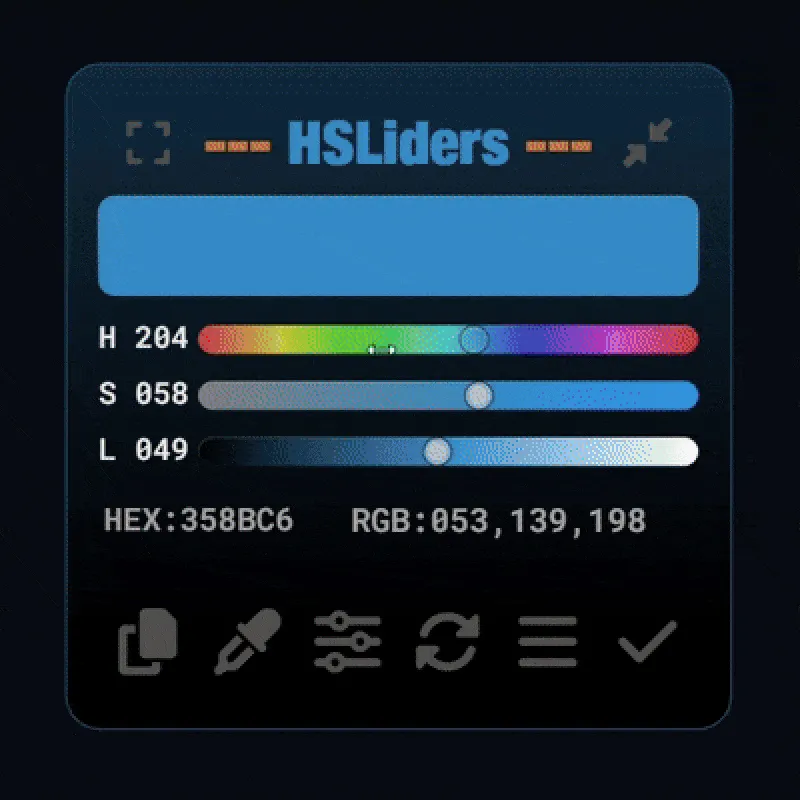 Ảnh động minh họa cách sử dụng Rainmeter skin HSLiders để điều chỉnh màu sắc desktop, lấy mã hex và phối màu một cách linh hoạt.
Tôi thấy nó hữu ích cho việc xác định mã hex cho các màu tôi thấy trên internet, để sau này tôi có thể kết hợp chúng vào chủ đề giao diện người dùng hệ thống. Nó cũng vô giá đối với các nhà thiết kế muốn khớp màu cảnh, chẳng hạn như khi thực hiện sửa chữa tại chỗ trong chỉnh sửa ảnh, hoặc khi đồng bộ hóa màu cọ trên nhiều trang của một hình minh họa kỹ thuật số.
5. Thanh tìm kiếm đa năng tùy chỉnh: Truy cập nhanh từ mọi nơi
Tìm kiếm tiện lợi không cần mở trình duyệt
Từ cùng một nhà phát triển đã tạo ra skin HSLiders, một sáng tạo mới ra đời với tên gọi Animated Multi Search Bar. Đúng như tên gọi, đây là một skin tạo ra một thanh tìm kiếm tổng hợp, luôn hiển thị trên desktop của bạn. Ban đầu nó có vẻ không hữu ích, nhưng nếu bạn giống tôi, thường xuyên làm việc với các chương trình cục bộ và thường xuyên tìm kiếm thông tin trực tuyến, skin Rainmeter nhỏ bé này có thể giúp bạn tiết kiệm vài cú nhấp chuột và vài giây mỗi khi bạn cần truy cập trình duyệt web. Thay vì sử dụng trình duyệt để mở công cụ tìm kiếm mong muốn mỗi khi cần, tôi thích điều hướng đến desktop và nhập truy vấn trực tiếp vào thanh tìm kiếm Rainmeter này.
Animated Multi Search Bar cho phép tôi tìm kiếm trên tới 25 công cụ tìm kiếm khác nhau từ một thanh duy nhất. Bạn có thể chọn từ 11 hoạt ảnh khác nhau, tùy chỉnh hướng của thanh tìm kiếm và thậm chí sử dụng các chương trình cụ thể để tìm kiếm. Skin này cũng có thể thay đổi kích thước và cho phép cài đặt độc lập cho từng công cụ tìm kiếm, vì vậy tôi có thể tạo ra trải nghiệm tìm kiếm phù hợp với nhu cầu của mình. Với các thanh tìm kiếm mạnh mẽ này, bạn sẽ không bao giờ phải rời khỏi desktop để tìm kiếm những gì mình cần nữa.
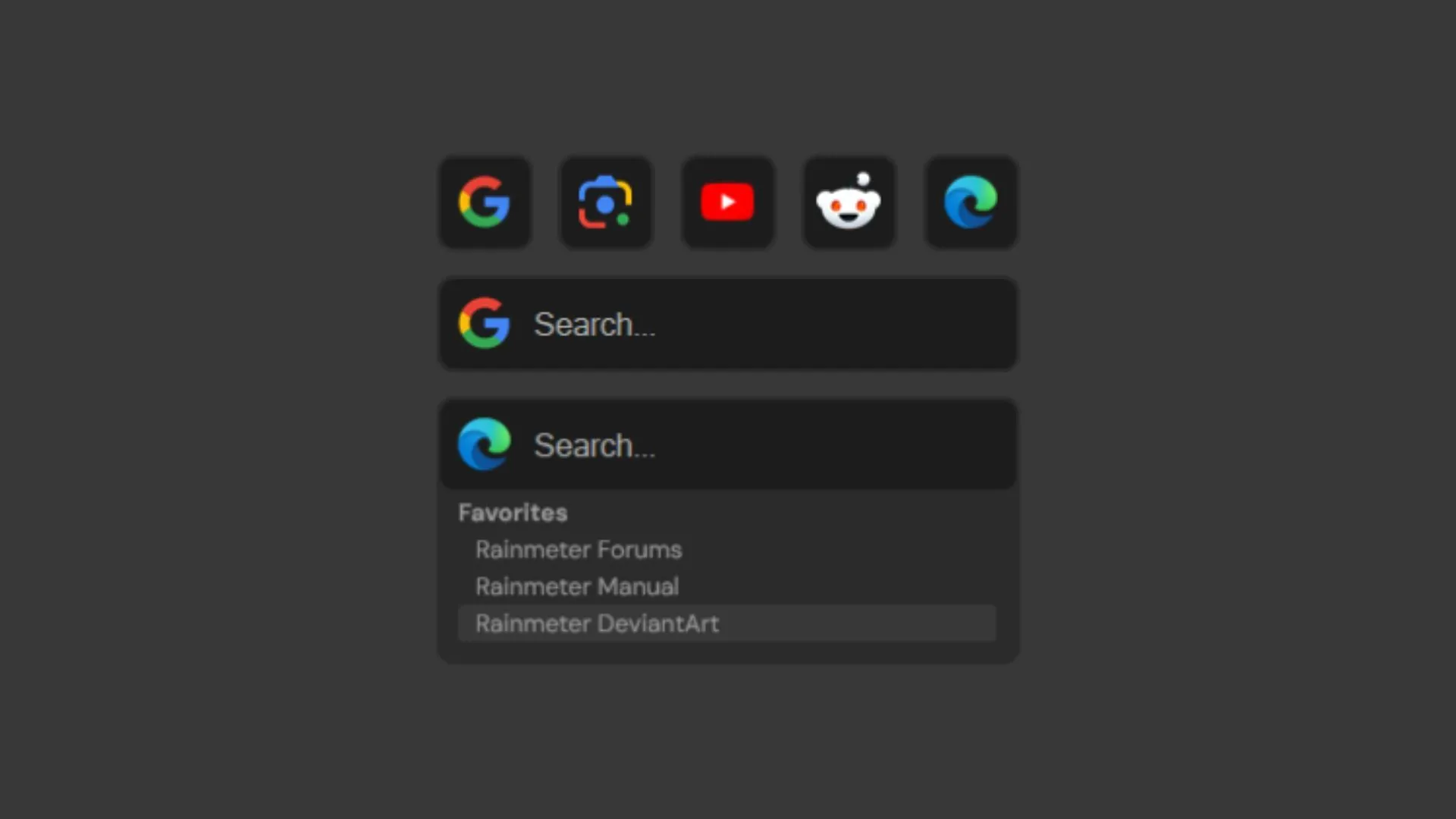 Ảnh chụp màn hình các thanh tìm kiếm tùy chỉnh của Rainmeter, cho phép người dùng thực hiện tra cứu nhanh trên nhiều công cụ tìm kiếm từ desktop.
Skin này cũng đứng đầu danh sách những gợi ý mà tôi ước mình biết sớm hơn, bởi vì việc tìm ra cách tùy chỉnh các Rainmeter skin có thể mất một thời gian. Nếu bạn mới bắt đầu hành trình cá nhân hóa của mình, skin này là một điểm khởi đầu tuyệt vời vì nhà phát triển đã liệt kê các bước cấu hình đủ chi tiết ngay trên trang DeviantArt của họ cho skin này. Tuy nhiên, skin này có vẻ quá nhiều tùy chọn đối với một số người dùng chỉ muốn xem Rainmeter có thể làm gì trước khi họ bắt đầu “mày mò”. Đối với những người dùng như vậy, tôi khuyên dùng skin CyberSearch Private Edition. Nó chỉ yêu cầu Windows Vista hoặc mới hơn và cung cấp các thanh tìm kiếm chuyên dụng cho DuckDuckGo, Startpage và Qwant.
6. Luôn cập nhật tin tức: Với trình đọc RSS tùy chỉnh
Theo dõi tin tức công nghệ ngay trên desktop
Mục đích cơ bản của các widget là giảm bớt sự phiền phức khi phải kiểm tra một số thứ lặp đi lặp lại. Trong lĩnh vực công việc của tôi, việc luôn cập nhật các phát triển công nghệ mới nhất là điều cần thiết, và một trình đọc RSS đáng tin cậy gần như quan trọng như hộp thư điện tử của tôi. Tuy nhiên, việc kiểm tra nó liên tục tiêu tốn một lượng thời gian đáng kể của tôi, và tôi chỉ đơn giản là thích có một bảng tin tức hiển thị tiêu đề ngay trên desktop. Rainmeter có một vài skin đọc RSS, và skin yêu thích của tôi hiển thị 10 bài viết hàng đầu cho ba chủ đề có thể cấu hình theo sở thích của tôi, với nội dung tải/làm mới khi bạn nhấp vào tên chủ đề.
Skin này có khả năng tùy chỉnh cao, với các tùy chọn thay đổi font chữ, hiệu ứng làm nổi bật tin tức và thậm chí cả ngôn ngữ. Phiên bản 1.1 đã thêm hỗ trợ tiếng Anh, Hy Lạp và Nga, vì vậy bạn có thể đọc tin tức bằng ngôn ngữ ưu tiên của mình. Skin cũng đã trải qua một số cải tiến về mặt hình ảnh, với thiết kế sạch sẽ và hiện đại hơn. Nếu bạn đang tìm kiếm một cách đơn giản và hiệu quả để luôn được thông tin, skin Google News RSS là một lựa chọn tuyệt vời.
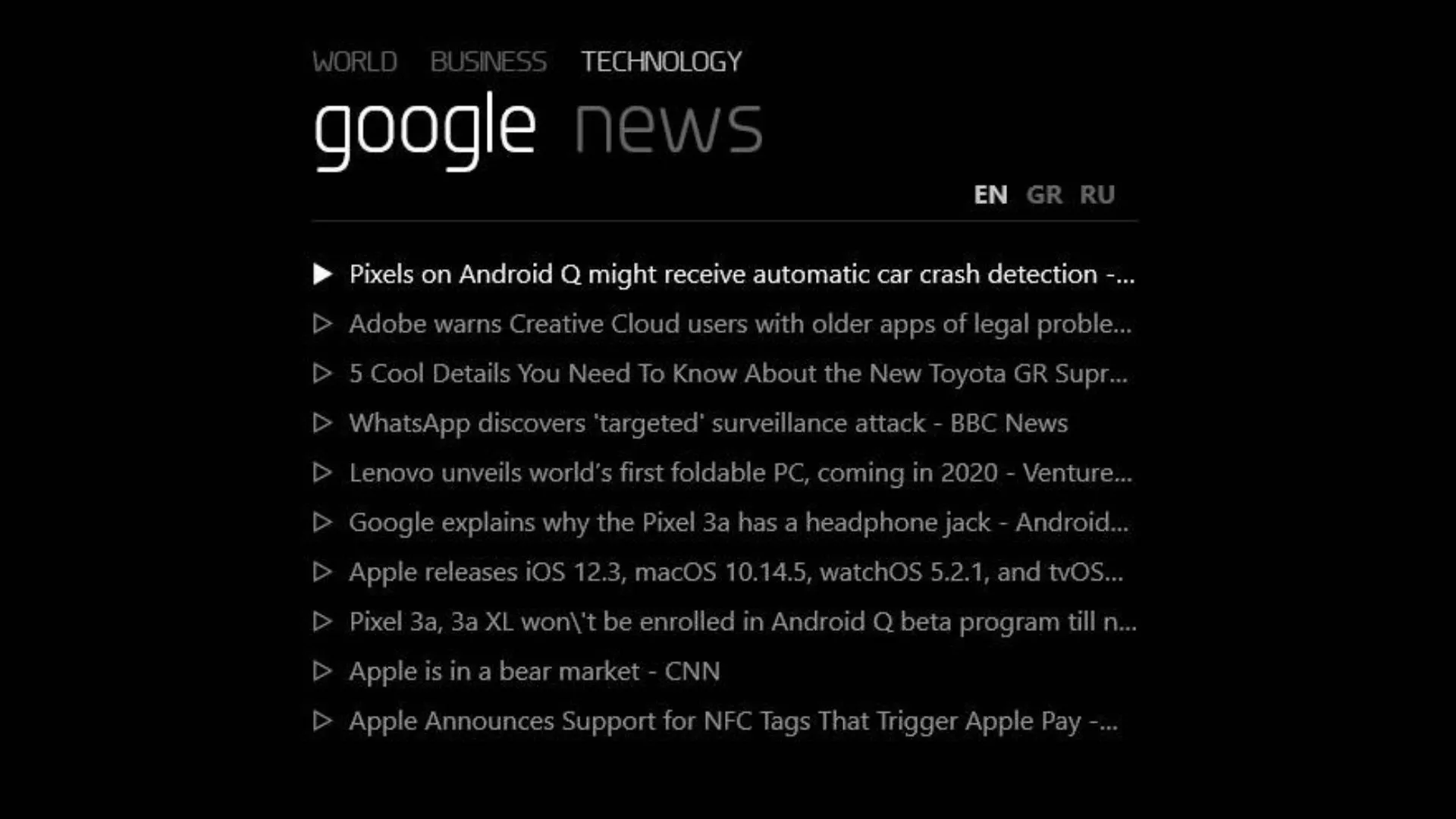 Rainmeter skin Google News RSS, hiển thị các tiêu đề tin tức công nghệ mới nhất trực tiếp trên màn hình desktop, giúp cập nhật thông tin hiệu quả.
Không giống như một số trình đọc RSS hiển thị hình ảnh, skin này chỉ tập trung vào văn bản, mang đến một cách trình bày đơn giản nhưng đầy đủ thông tin. Đừng hiểu lầm tôi, việc sử dụng Rainmeter skin này không loại bỏ hoàn toàn nhu cầu sử dụng một trình đọc RSS chuyên dụng. Thay vào đó, bạn sẽ chỉ ít khi cần truy cập tab trình duyệt đó, có khả năng tiết kiệm hàng giờ lướt tin tức vô định.
7. Widget thời tiết kiểu Liquid Glass: Thiết yếu cho mọi desktop
Dự báo thời tiết đẹp mắt và tiện dụng
Trong hầu hết các trường hợp, tôi sẽ đồng ý rằng một desktop thường không cần bảng thời tiết trừ khi bạn dùng laptop và thường xuyên đi lại, hoặc nếu bạn đơn giản không thể nhìn ra cửa sổ từ vị trí làm việc của mình. Lý do của tôi khi chạy một Rainmeter weather skin là tôi cần theo dõi điều kiện thời tiết ở một vài thành phố khác nhau, và skin Sienna 2.0 làm được điều đó một cách phong cách. Widget có thể thu gọn này cung cấp một cái nhìn tổng quan chi tiết về điều kiện thời tiết hiện tại, cũng như dự báo cho vài ngày tới. Skin sử dụng API của Weather.com để lấy thông tin thời tiết, vì vậy bạn có thể chắc chắn rằng mình luôn nhận được dự báo chính xác và cập nhật nhất.
Tôi thấy điểm nổi bật của skin Sienna 2.0 là giao diện trực quan của nó – một thiết kế dạng thẻ giống như kính mờ mà không che khuất hình nền của tôi. Skin cũng có khả năng tùy chỉnh cao, với các tùy chọn thay đổi đơn vị nhiệt độ, vị trí và thậm chí cả định dạng của đồng hồ mặt trời mọc và lặn. Về mặt chức năng, bạn có thể nhấp chuột phải vào skin để truy cập menu cài đặt, nơi bạn có thể thay đổi vị trí và các tùy chọn khác. Skin cũng có thể thu gọn, vì vậy bạn có thể ẩn nó khi không cần và mở rộng khi muốn xem dự báo. Nếu bạn đang tìm kiếm một widget thời tiết vừa đẹp vừa tiện dụng, Sienna 2.0 là một lựa chọn tuyệt vời.
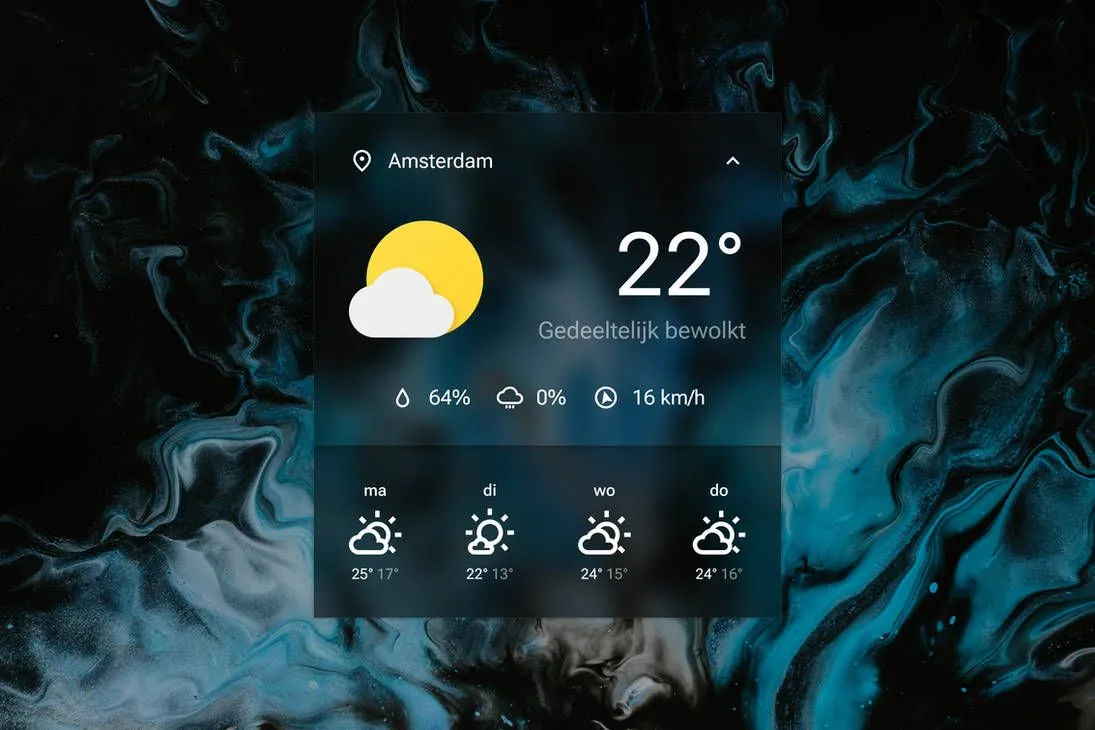 Rainmeter skin Sienna Weather với thiết kế dạng thẻ kính mờ, hiển thị dự báo thời tiết chi tiết cho nhiều thành phố trên desktop Windows.
Rainmeter có tất cả
Rainmeter không chỉ là một công cụ giúp desktop của bạn trông đẹp mắt hơn. Đó là một tiện ích mạnh mẽ bổ sung vô số chức năng mới cho trải nghiệm Windows của bạn. Bằng cách sử dụng skins, bạn có thể tạo ra một desktop phù hợp với nhu cầu cụ thể của mình, với quyền truy cập nhanh vào tất cả thông tin và công cụ bạn sử dụng nhiều nhất. Cho dù bạn muốn giám sát hiệu suất hệ thống, cập nhật tin tức mới nhất hay chỉ đơn giản là có một desktop đẹp hơn và có tổ chức hơn, Rainmeter đều có thể giúp bạn đạt được mục tiêu đó. Đây là minh chứng cho sức mạnh của việc phát triển dựa trên cộng đồng và là một công cụ không thể thiếu đối với bất kỳ người dùng Windows nào muốn nâng cao trải nghiệm của mình. Hãy thử khám phá thế giới Rainmeter ngay hôm nay để biến hóa desktop của bạn!