Trong bối cảnh công nghệ số phát triển không ngừng, việc trích xuất văn bản từ hình ảnh đã trở thành một nhu cầu thiết yếu, giúp tiết kiệm đáng kể thời gian và công sức. Không còn phải gõ lại từng chữ, giờ đây, các công cụ chuyên dụng đã giúp người dùng sao chép nội dung mong muốn chỉ với vài thao tác. Và tin vui cho cộng đồng người dùng Việt Nam là Microsoft vừa tích hợp một tính năng trích xuất văn bản bằng Snipping Tool ngay trên Windows 11, biến công cụ cắt ảnh quen thuộc trở thành một trợ thủ đắc lực, tiện lợi hơn bao giờ hết.
Microsoft Chính Thức Tích Hợp Tính Năng Trích Xuất Văn Bản Vào Snipping Tool
Microsoft đã thông báo trên Windows Insider Blog về bản cập nhật quan trọng cho Snipping Tool, hiện đang được triển khai trên các kênh Dev và Canary. Với cập nhật này, người dùng giờ đây có thể dễ dàng chụp màn hình trích xuất chữ một cách chuyên nghiệp.
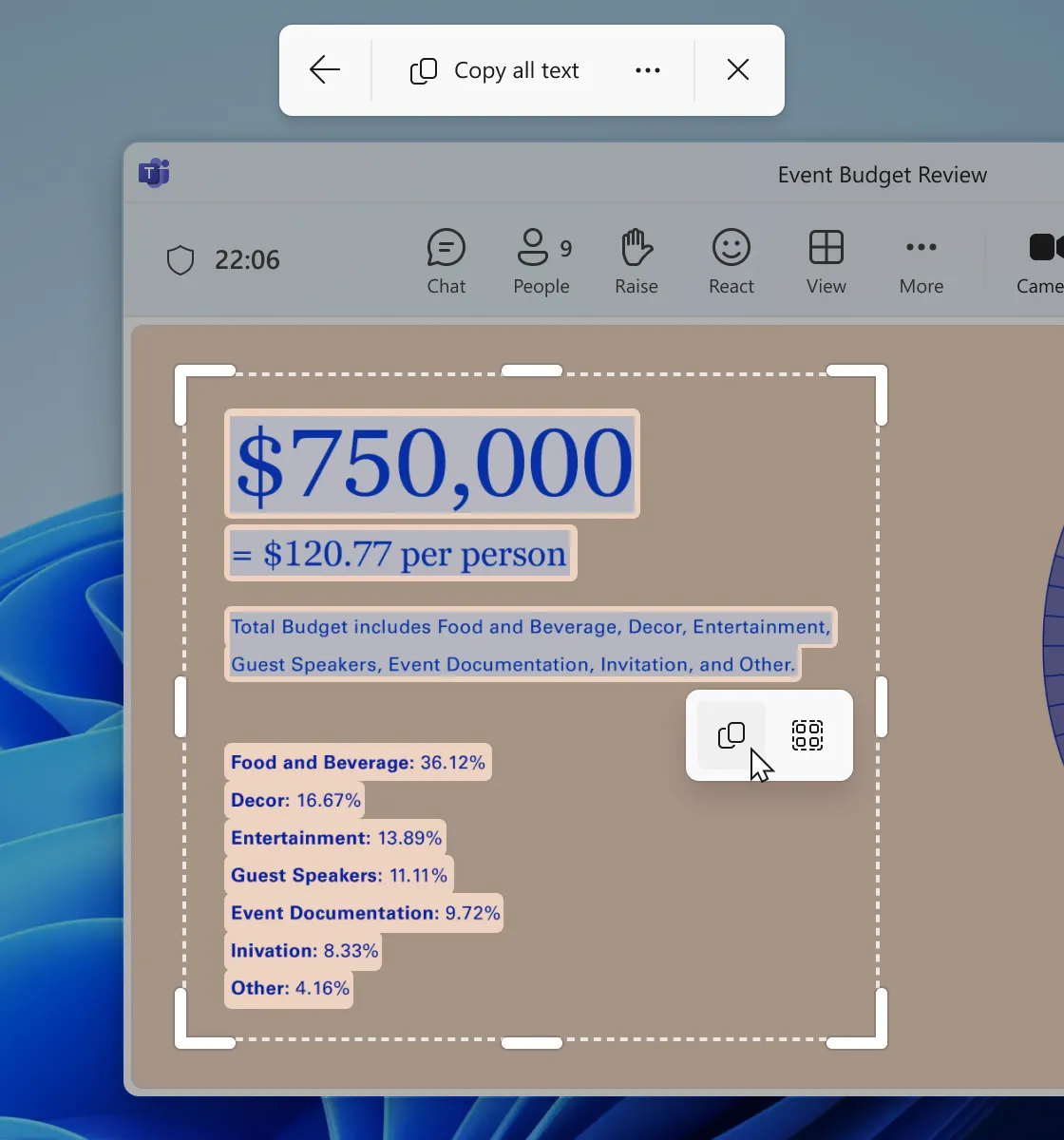 Tính năng trích xuất văn bản mới trong Snipping Tool của Windows 11
Cách sử dụng tính năng này vô cùng đơn giản:
- Chọn vùng văn bản: Bạn chỉ cần lựa chọn khu vực muốn quét văn bản, tương tự như khi thực hiện một thao tác chụp ảnh màn hình hình chữ nhật thông thường.
- Sao chép linh hoạt: Sau khi quét, bạn có thể tự chọn từng phần văn bản để sao chép vào clipboard hoặc nhấn nút “Copy all text” trên thanh công cụ để sao chép toàn bộ văn bản trong vùng đã chọn.
- Tùy chọn nâng cao: Trong menu “More options”, người dùng có thể lựa chọn “Remove line breaks” để loại bỏ các ký tự xuống dòng khỏi văn bản sao chép, hoặc kích hoạt “Automatically copy text” để Snipping Tool tự động sao chép tất cả văn bản vào clipboard ngay sau khi chọn vùng, giúp tối ưu hóa quy trình làm việc.
Để trải nghiệm tính năng này, bạn chỉ cần mở công cụ cắt ảnh Windows 11 quen thuộc và tìm nút “Text Extractor” mới. Tuy nhiên, lưu ý rằng bạn cần đang sử dụng Windows 11 ở kênh Dev hoặc Canary để có thể truy cập ngay lập tức. Nếu bạn chưa sẵn sàng tham gia các kênh thử nghiệm, hãy kiên nhẫn chờ đợi bản phát hành chính thức.
Đối với những người dùng muốn trích xuất văn bản ngay lập tức mà không cần chờ đợi, Microsoft PowerToys là một giải pháp tuyệt vời. Bộ công cụ này đã cung cấp tính năng OCR Windows 11 (Optical Character Recognition – nhận dạng ký tự quang học) từ lâu, mang đến trải nghiệm tương tự cho người dùng chuyên nghiệp.
Với tính năng trích xuất văn bản bằng Snipping Tool được tích hợp, việc sao chép chữ từ hình ảnh trên Windows 11 giờ đây trở nên trực quan và hiệu quả hơn bao giờ hết. Đây là một bước tiến đáng kể, giúp nâng cao năng suất làm việc và trải nghiệm người dùng trên hệ điều hành này.
 Nguồn thông tin cập nhật Windows 11 đáng tin cậy
Tính năng mới này không chỉ giúp bạn tiết kiệm thời gian mà còn biến Snipping Tool thành một công cụ chụp màn hình trích xuất chữ mạnh mẽ, không chỉ để cắt ảnh mà còn để “lấy” thông tin một cách thông minh. Hãy trải nghiệm và cảm nhận sự khác biệt mà Snipping Tool mang lại, hoặc tìm hiểu thêm về các cập nhật Windows 11 mới nhất để luôn dẫn đầu trong thế giới công nghệ!